Crear un mosaico a partir de tus fotos favoritas se ha vuelto más fácil gracias a la tecnología moderna. El servicio Andamento.app te permite convertir cualquier imagen en un mosaico colorido de forma rápida y sencilla, utilizando diversas técnicas y configuraciones. En este artículo, te guiaremos paso a paso en el proceso, desde la selección de la foto hasta el diseño final.
Paso 1: Elegir una fotografía
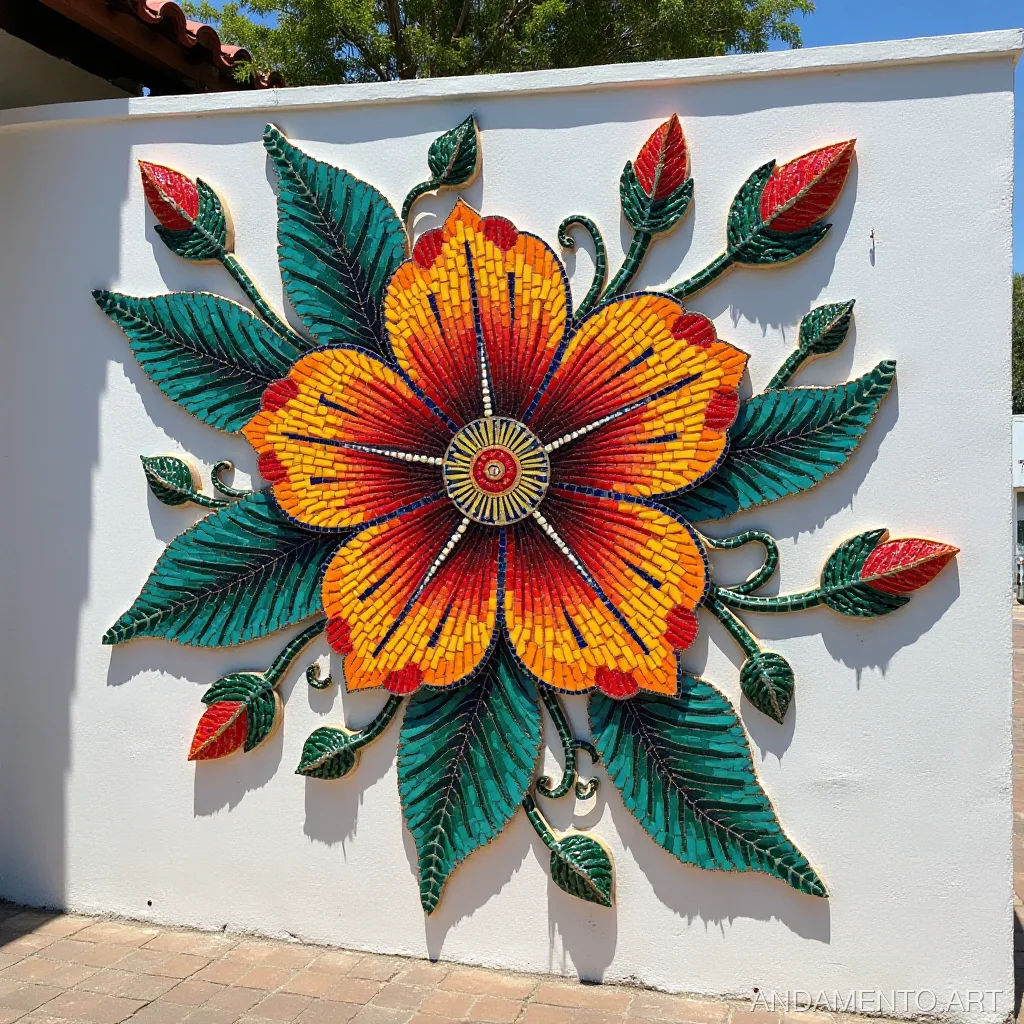
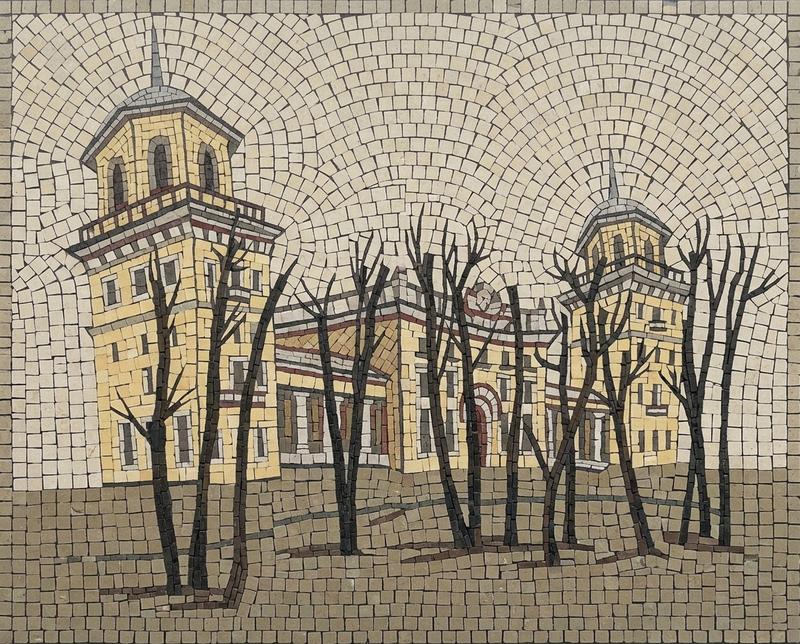
El primer paso es elegir una imagen adecuada para tu mosaico. Es mejor usar fotos brillantes, contrastantes y detalladas con líneas y texturas claras. Una distancia focal larga o una alta resolución ayudarán a lograr los mejores resultados.
Por ejemplo, si quieres crear un mosaico para la habitación de un niño, elige una foto con colores brillantes y objetos grandes y contrastantes. Podría ser una imagen de flores o los juguetes favoritos del niño. Si tu objetivo es decorar el interior de una oficina, selecciona una foto con tonos más apagados.
Paso 2: Elegir una técnica de mosaico
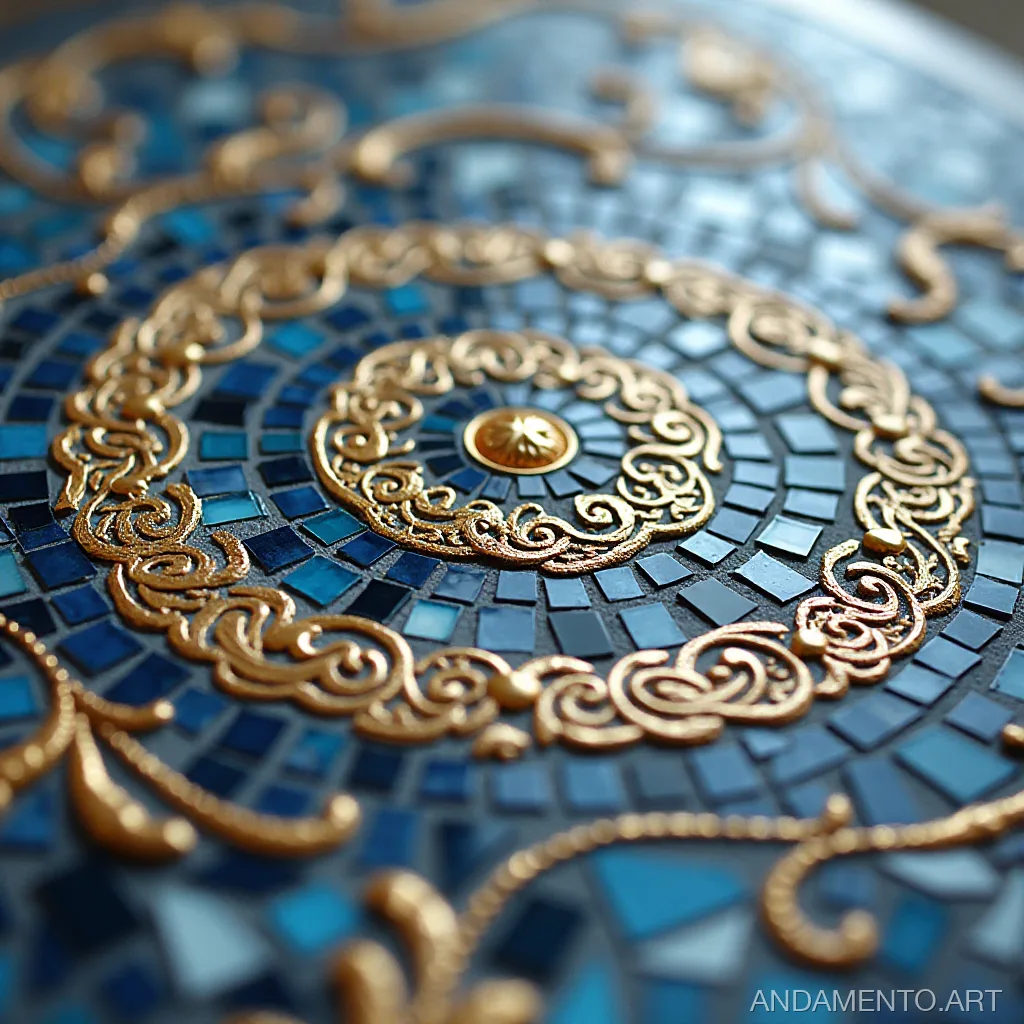
Andamento.app ofrece varias técnicas diferentes de creación de mosaicos:
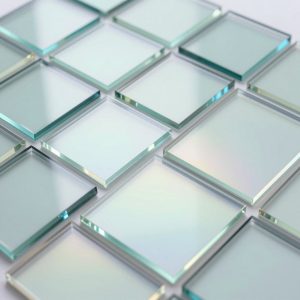
- Mosaico de Matriz: Utiliza teselas rectangulares y es adecuado para estilos modernos y abstractos.
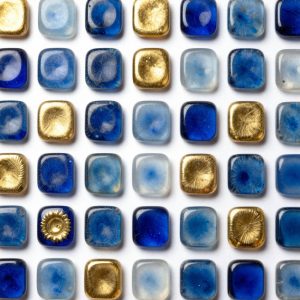
- Mosaico MELTI: Una técnica única con formas irregulares, perfecta para crear mosaicos fotográficos originales.
- Clásico (IA): Utiliza inteligencia artificial para recomendar los colores y formas más adecuados para tu fotografía.
Para aquellos que prefieren un estilo más clásico, el mosaico de matriz es una buena opción. Funciona bien tanto para el diseño de interiores moderno como tradicional. Si buscas algo original e inusual, MELTI será una excelente opción.
Paso 3: Elegir el tamaño del módulo
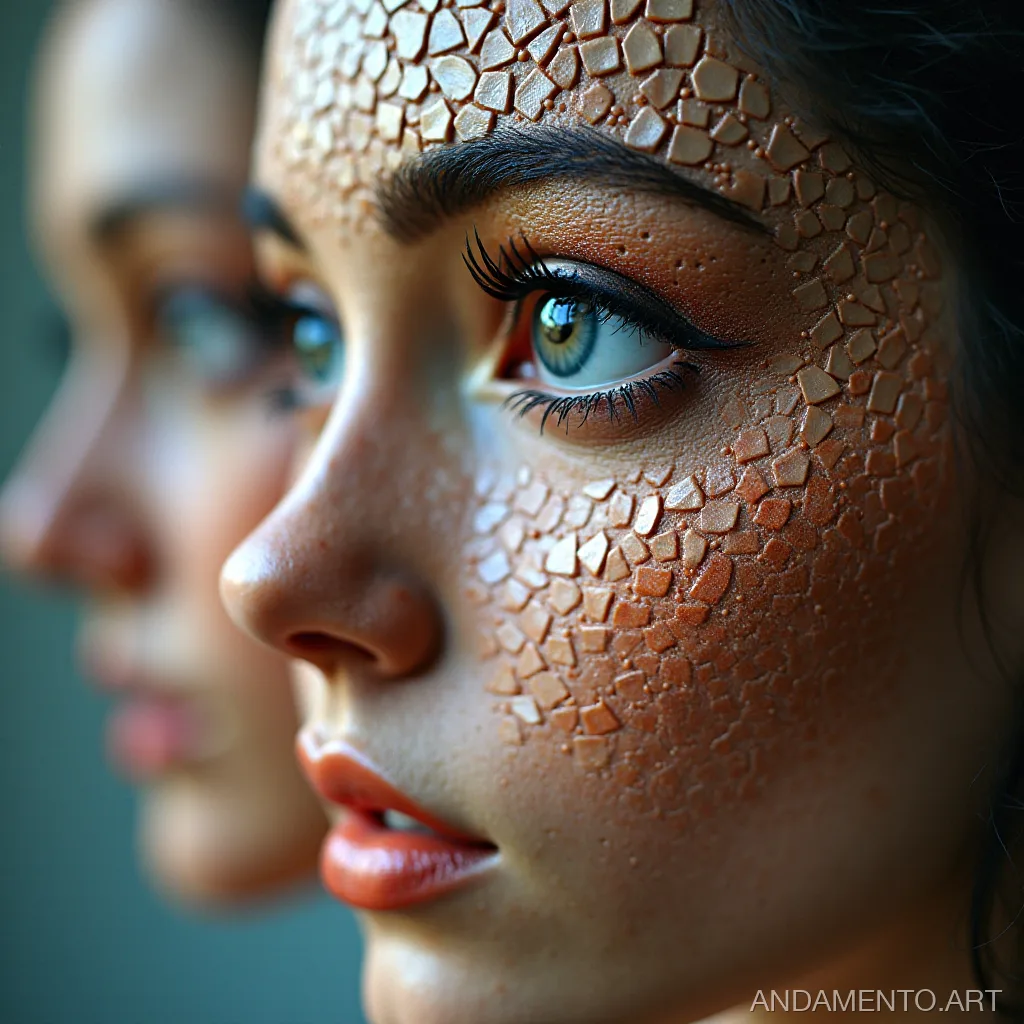
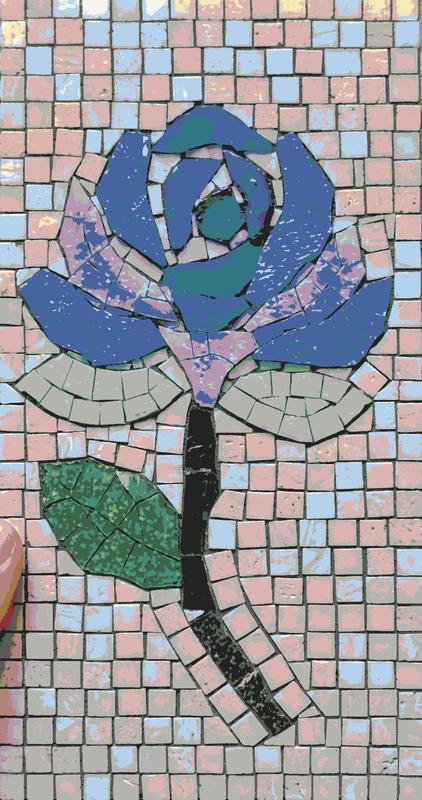
El tamaño de los módulos determina el detalle del mosaico. Cuanto más pequeño sea el módulo, más intrincado será el patrón que lograrás. Sin embargo, esto también aumentará el tiempo requerido para la creación e instalación.
- Módulo Pequeño: 1 a 4 cm – para imágenes detalladas y paneles pequeños.
- Módulo Mediano: 5 a 8 cm – una opción versátil para la mayoría de los proyectos.
- Módulo Grande: Más de 10 cm – para paneles grandes y cubriendo superficies importantes.
Si tu foto contiene muchos detalles pequeños, se recomienda elegir módulos pequeños. Esto permitirá que todos los matices de la imagen se transmitan en el mosaico. Para proyectos más grandes o si deseas un patrón menos intrincado, se pueden usar módulos más grandes.
Paso 4: Preparar la foto fuente
Para lograr los mejores resultados, considera los siguientes consejos:
- Alta Resolución: Elige imágenes de alta calidad para asegurar un mosaico detallado.
- Corrección de Color y Balance de Blancos: Asegúrate de que la foto se vea visualmente atractiva antes de la conversión.
- Eliminar Elementos Innecesarios: Limpia la imagen eliminando objetos no deseados o ruido para un resultado más pulcro.
Ejemplo: Si quieres crear un mosaico a partir de una fotografía de paisaje, asegúrate de que todos los detalles en el encuadre sean claramente visibles. Elimina cualquier elemento no esencial que pueda distraer del sujeto principal.
Paso 5: Elegir el formato del panel
Selecciona un formato de panel adecuado que complemente el diseño de tu habitación. Andamento.app ofrece varias opciones:
- Formato Cuadrado: Una excelente opción para paredes y suelos.
- Formato Semiesférico: Adecuado para arcos o salientes.
- Formato Redondo: Perfecto para crear un acento único en tu interior.
Un formato de mosaico cuadrado es ideal para la decoración de cocinas. Puede servir como un excelente telón de fondo para paredes o salpicaderos. Si quieres añadir originalidad, puedes optar por un formato redondo y colocarlo sobre una mesa de comedor.
Paso 6: Añadir texturas y efectos
El servicio Andamento.app te permite añadir varias texturas y efectos para darle a tu mosaico un toque único:
- Efectos de Textura: Añade rugosidad, granulosidad o suavidad.
- Efectos de Iluminación: Crea sombras y reflejos para una apariencia de mosaico más realista.
- Transiciones de Degradado: Utiliza transiciones de color suaves para crear una composición dinámica.
Ejemplo: Si estás creando un mosaico con un paisaje de montaña, añade texturas para el suelo y el cielo. Los efectos de iluminación pueden ayudar a transmitir el contraste entre el sol brillante y las sombras proyectadas por las rocas.
Paso 7: Guardar e imprimir el mosaico
Una vez que todas las configuraciones estén finalizadas, puedes guardar tu proyecto o imprimirlo:
- Guardar en formatos JPEG, PNG o PDF: Para edición posterior o para compartir con amigos.
- Imprimir en una impresora doméstica o solicitar impresión profesional: Si deseas una copia física del mosaico para tu hogar u oficina.
Si tu proyecto está listo, no olvides guardarlo en un formato conveniente. Esto te permitirá volver a él más tarde y realizar cualquier edición necesaria. Si deseas un resultado físico, puedes enviar el archivo para impresión profesional.
Conclusión: ¡Crea tu propio mosaico en línea!
Con el servicio Andamento.app, crear un mosaico fotográfico se ha convertido en un proceso accesible y atractivo. ¡Intenta crear tu propio mosaico único hoy mismo, solo te llevará unos minutos pero te dejará recuerdos agradables y duraderos!
Prueba a crear tu mosaico en Andamento.app