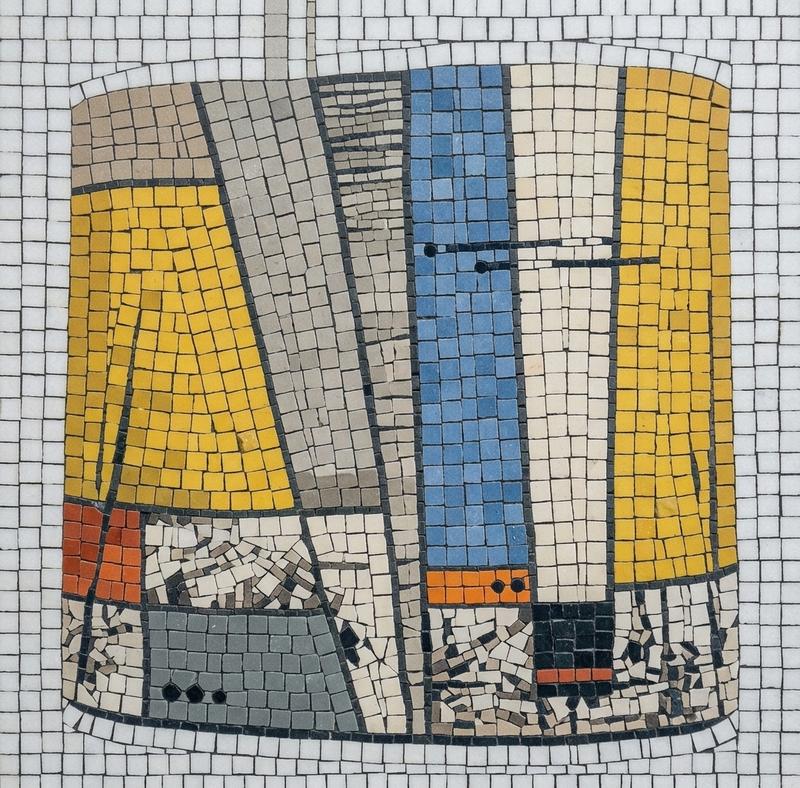
Creare un mosaico dalle tue foto preferite è diventato più facile grazie alla tecnologia moderna. Il servizio Andamento.app ti permette di trasformare rapidamente e facilmente qualsiasi immagine in un mosaico colorato, utilizzando varie tecniche e impostazioni. In questo articolo, ti guideremo attraverso ogni fase del processo, dalla selezione della foto al design finale.
Passaggio 1: Scelta della Fotografia
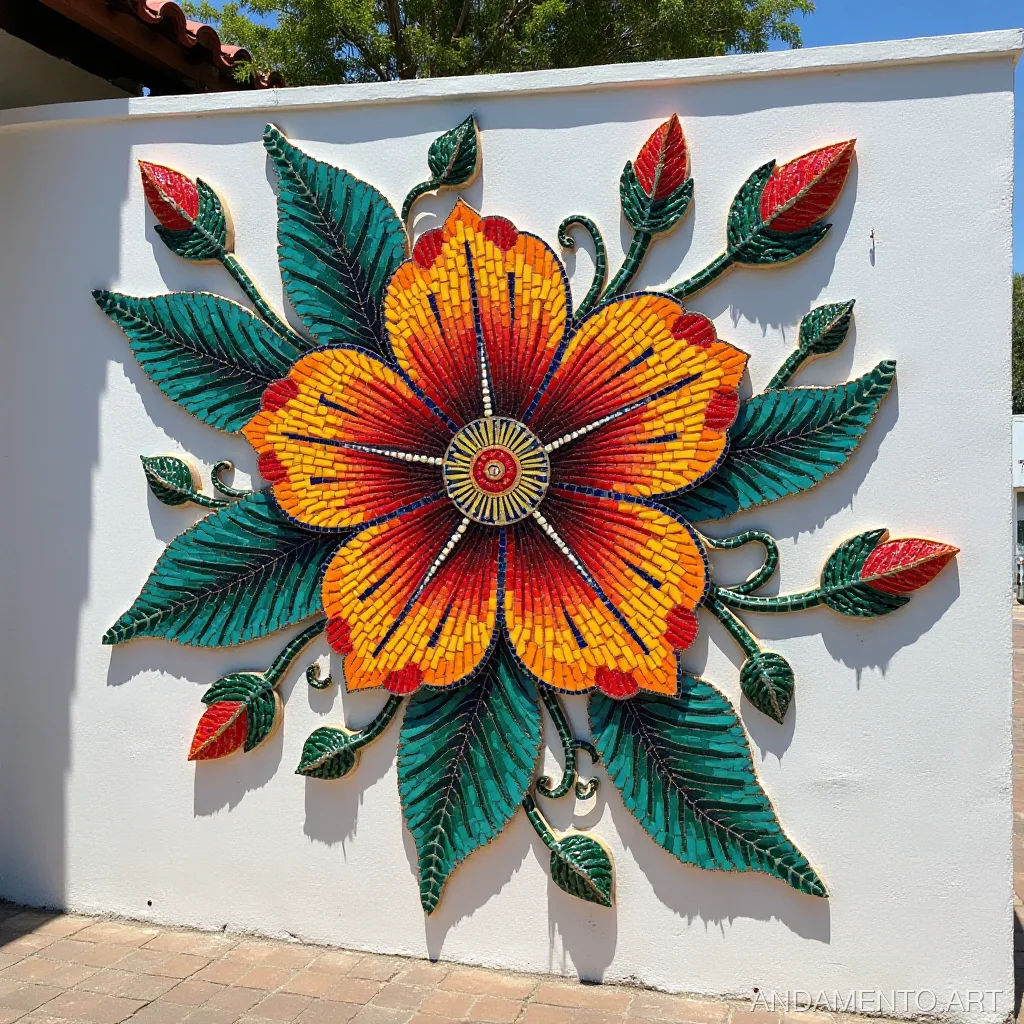
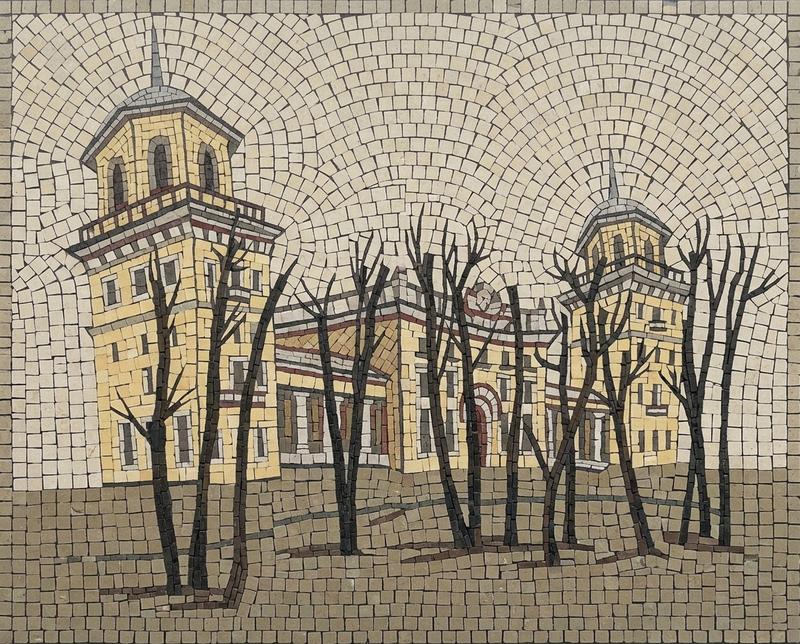
Il primo passo è scegliere un'immagine adatta per il tuo mosaico. È meglio utilizzare foto luminose, contrastanti e dettagliate, con linee e texture definite. Una lunghezza focale lunga o un'alta risoluzione aiuteranno a ottenere i migliori risultati.
Ad esempio, se vuoi creare un mosaico per la cameretta di un bambino, scegli una foto con colori vivaci e oggetti grandi e contrastanti. Potrebbe essere un'immagine di fiori o dei giocattoli preferiti del bambino. Se il tuo obiettivo è decorare un ufficio, seleziona una foto con tonalità più tenui.
Passaggio 2: Scelta della Tecnica di Mosaico
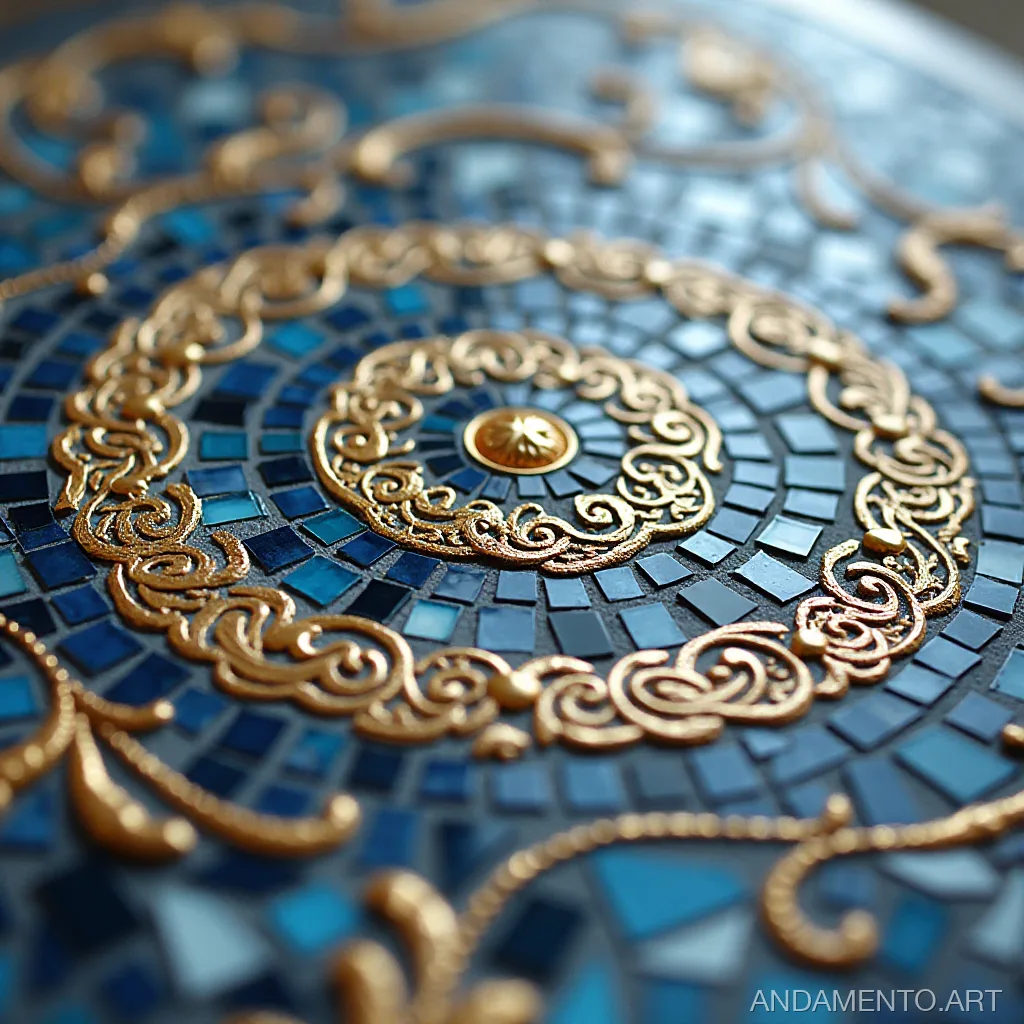
Andamento.app offre diverse tecniche di creazione di mosaici:
- Mosaico a Matrice: Utilizza tessere rettangolari ed è adatto per stili moderni e astratti.
- Mosaico MELTI: Una tecnica unica con forme irregolari, perfetta per creare mosaici fotografici originali.
- Classico (AI): Utilizza l'intelligenza artificiale per raccomandare i colori e le forme più adatte alla tua fotografia.
Per chi preferisce uno stile più classico, il mosaico a matrice è una buona scelta. Funziona bene sia per interni moderni che tradizionali. Se cerchi qualcosa di originale e insolito, MELTI sarà un'ottima opzione.
Passaggio 3: Scelta della Dimensione del Modulo
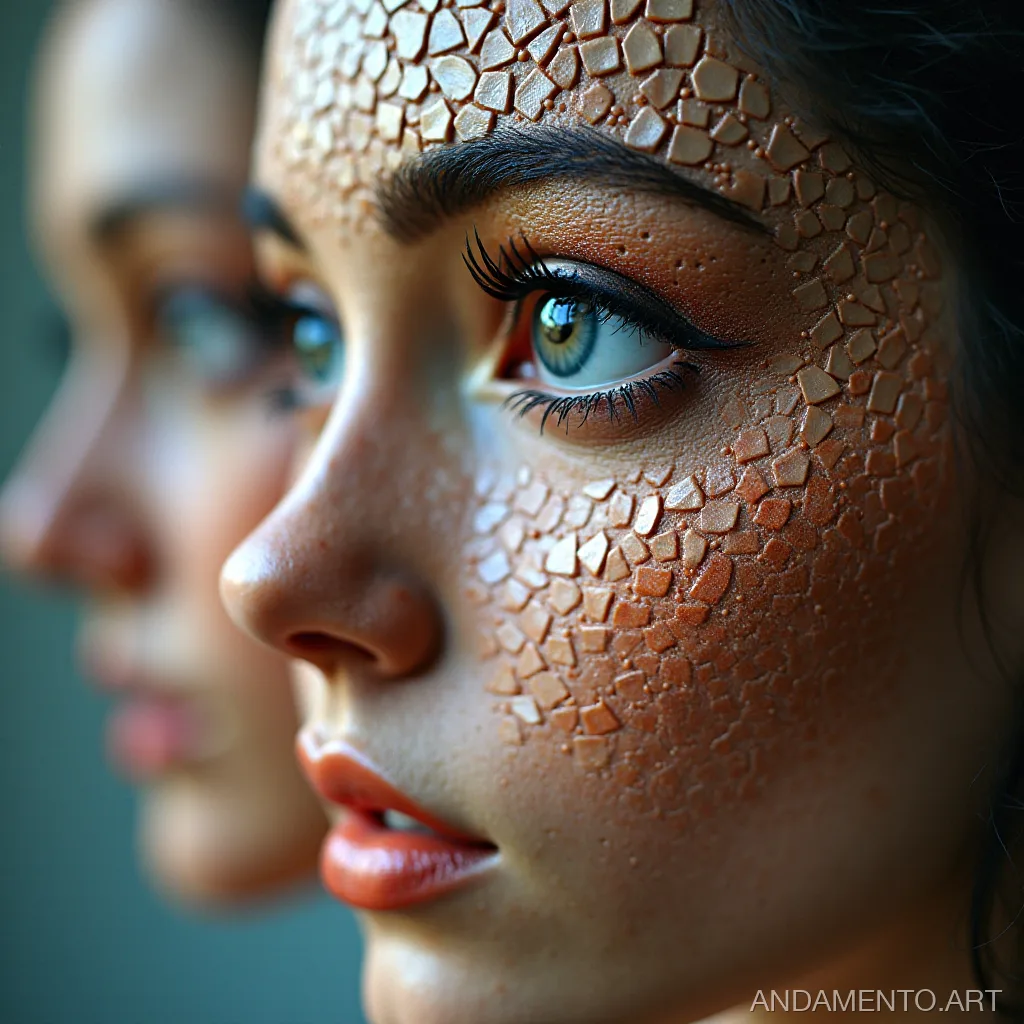
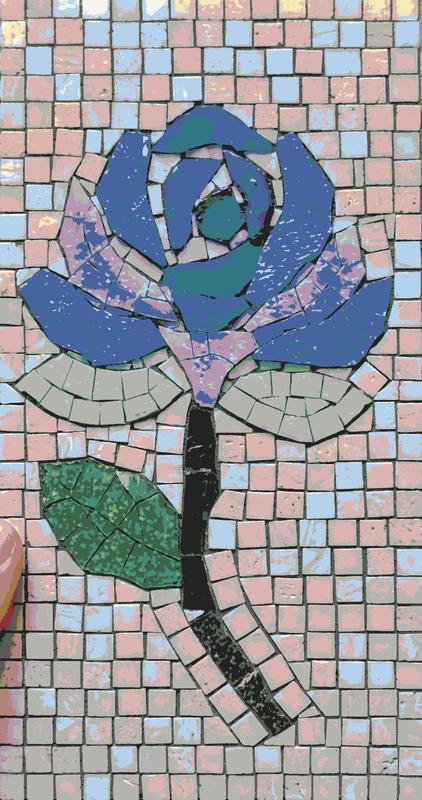
La dimensione dei moduli determina il dettaglio del mosaico. Più piccolo è il modulo, più intricato sarà il disegno che otterrai. Tuttavia, ciò aumenterà anche il tempo necessario per la creazione e l'installazione.
- Modulo Piccolo: da 1 a 4 cm – per immagini dettagliate e piccoli pannelli.
- Modulo Medio: da 5 a 8 cm – una scelta versatile per la maggior parte dei progetti.
- Modulo Grande: oltre 10 cm – per pannelli di grandi dimensioni e per coprire superfici significative.
Se la tua foto contiene molti piccoli dettagli, si consiglia di scegliere moduli piccoli. Ciò consentirà di trasmettere tutte le sfumature dell'immagine nel mosaico. Per progetti più grandi o se desideri un disegno meno intricato, è possibile utilizzare moduli più grandi.
Passaggio 4: Preparazione della Foto Sorgente
Per ottenere i migliori risultati, considera i seguenti suggerimenti:
- Alta Risoluzione: Scegli immagini di alta qualità per garantire un mosaico dettagliato.
- Correzione Colore e Bilanciamento del Bianco: Assicurati che la foto appaia visivamente gradevole prima della conversione.
- Rimuovi Elementi Inutili: Pulisci l'immagine rimuovendo oggetti indesiderati o rumore per un risultato più ordinato.
Esempio: Se vuoi creare un mosaico da una fotografia di paesaggio, assicurati che tutti i dettagli nell'inquadratura siano chiaramente visibili. Rimuovi eventuali elementi non essenziali che potrebbero distrarre dal soggetto principale.
Passaggio 5: Scelta del Formato del Pannello
Seleziona un formato di pannello adatto che completi il design della tua stanza. Andamento.app offre varie opzioni:
- Formato Quadrato: Un'ottima scelta per pareti e pavimenti.
- Formato Semicitlindrico: Adatto per archi o sporgenze.
- Formato Rotondo: Perfetto per creare un accento unico nel tuo interno.
Un formato di mosaico quadrato è ideale per la decorazione della cucina. Può servire come un ottimo sfondo per pareti o paraschizzi. Se vuoi aggiungere originalità, puoi optare per un formato rotondo e posizionarlo sopra un tavolo da pranzo.
Passaggio 6: Aggiunta di Texture ed Effetti
Il servizio Andamento.app ti consente di aggiungere varie texture ed effetti per dare al tuo mosaico un tocco unico:
- Effetti Tattili: Aggiungi ruvidità, granulosità o levigatezza.
- Effetti di Illuminazione: Crea ombre e luci per un aspetto del mosaico più realistico.
- Transizioni Graduali: Utilizza transizioni di colore fluide per creare una composizione dinamica.
Esempio: Se stai creando un mosaico con un paesaggio montano, aggiungi texture per il terreno e il cielo. Gli effetti di illuminazione possono aiutare a trasmettere il contrasto tra il sole splendente e le ombre proiettate dalle rocce.
Passaggio 7: Salvataggio e Stampa del Mosaico
Una volta finalizzate tutte le impostazioni, puoi salvare il tuo progetto o stamparlo:
- Salva in formato JPEG, PNG o PDF: Per ulteriori modifiche o per condividerlo con gli amici.
- Stampa su stampante domestica o ordina una stampa professionale: Se desideri una copia fisica del mosaico per la tua casa o ufficio.
Se il tuo progetto è pronto, non dimenticare di salvarlo in un formato comodo. Ciò ti consentirà di tornarci in seguito ed apportare eventuali modifiche necessarie. Se desideri un risultato fisico, puoi inviare il file per una stampa professionale.
Conclusione: Crea il Tuo Mosaico Online!
Con il servizio Andamento.app, la creazione di un mosaico fotografico è diventata un processo accessibile e coinvolgente. Prova a creare il tuo mosaico unico oggi stesso: ci vogliono solo pochi minuti ma ti lascerà ricordi piacevoli e duraturi!
Prova a creare il tuo mosaico su Andamento.app